Raspberry Pi Imagerのインストール
インストーラのダウンロード
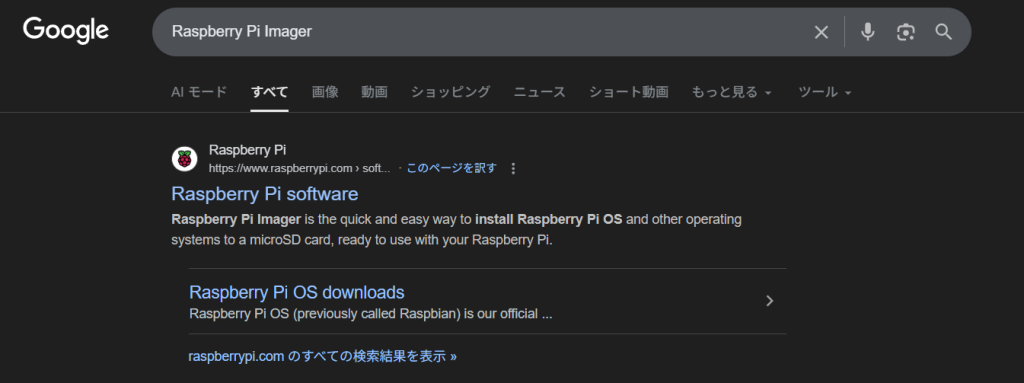
Raspberry Piのsoftwareページに移動する。
上記リンクまたは「Raspberry Pi Imager」と検索して表示される「Raspberry Pi software」をクリック。
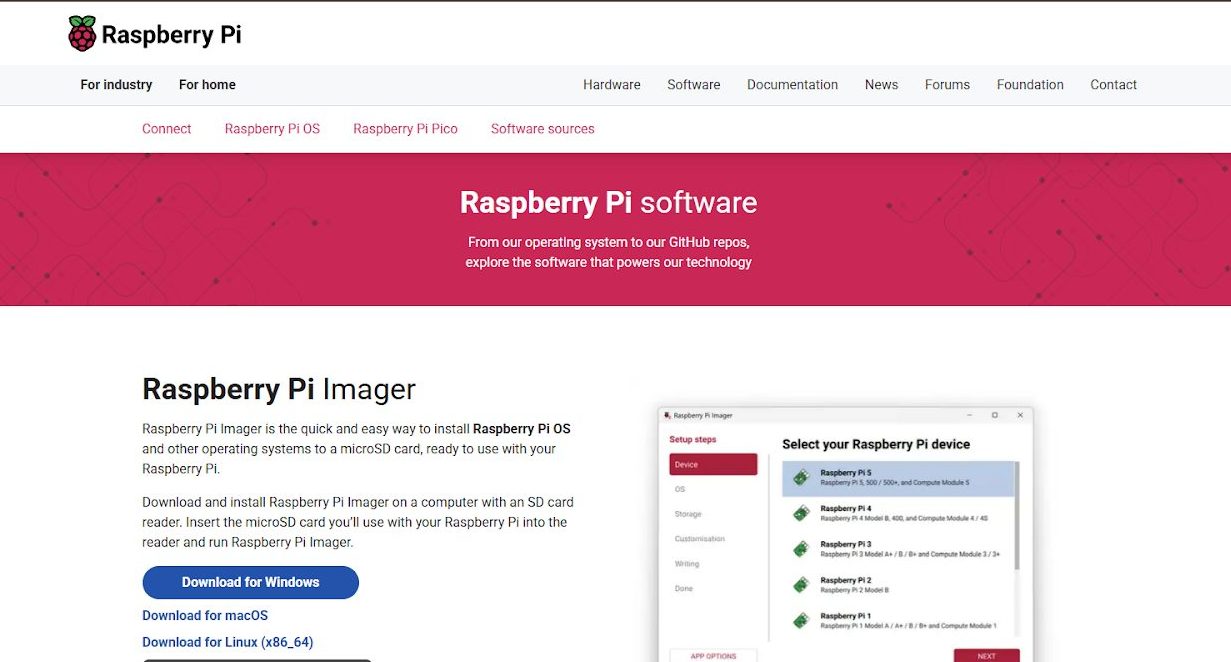
ホームページから使用するOSに対応するインストーラをダウンロードする。
(今回はWindows版を選択。以降はWinマシンで説明。)
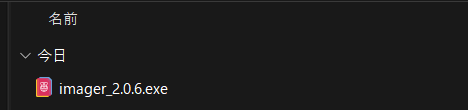
インストーラを実行
ダウンロードフォルダの「imager_2.0.6.exe」
を起動する。
まず初めに言語設定を行う。日本語に対応していないため、英語に設定する。
(英語版でも、要所で日本語の解説があるため安心!)
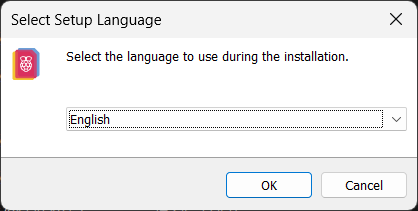
Setup Wizardが表示される。
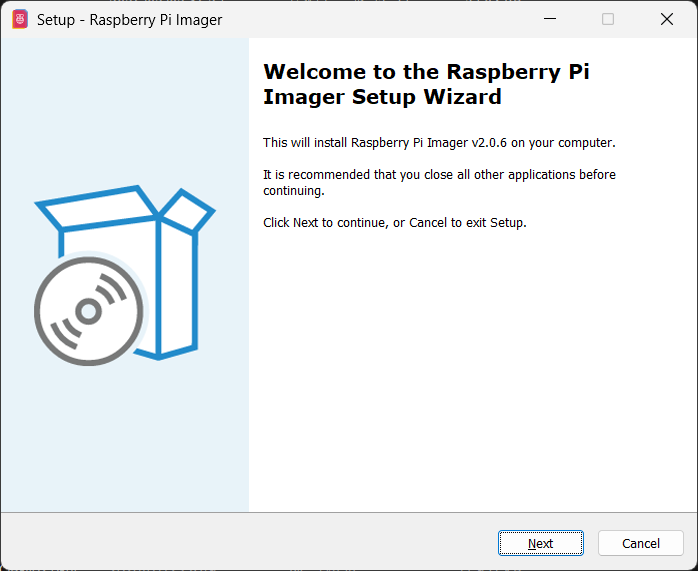
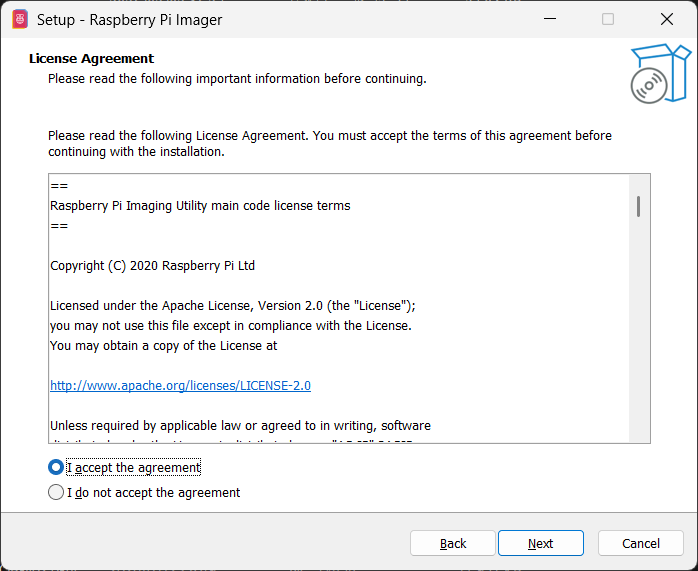
Licenceについて質問されるため、同意する場合は「I accept the agreement」を選択し、「Next」をクリック。
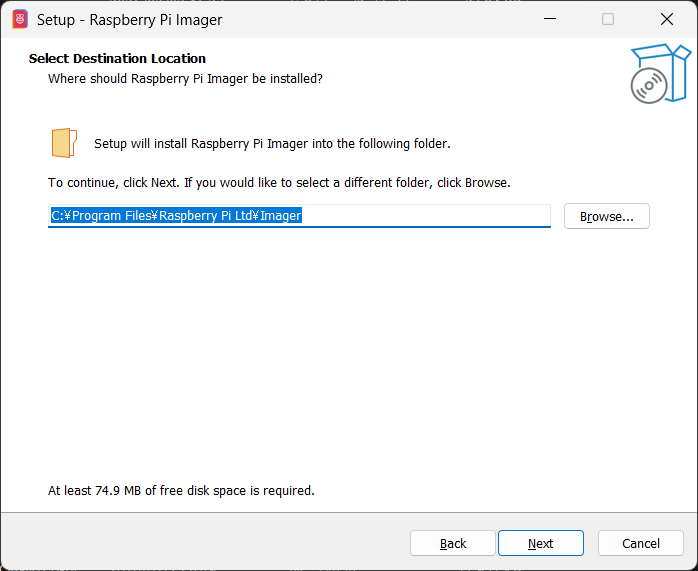
次に、ソフトウェアのダウンロード場所を設定する。今回はデフォルトのままとする。
デスクトップへショートカットを作成するか設定する。
今回はショートカットを作らない設定とする。
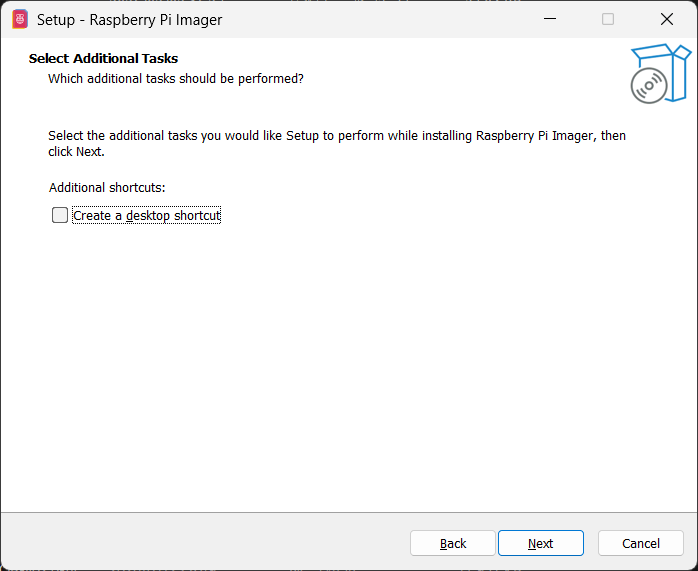
「Next」をクリックするとインストールが開始される。
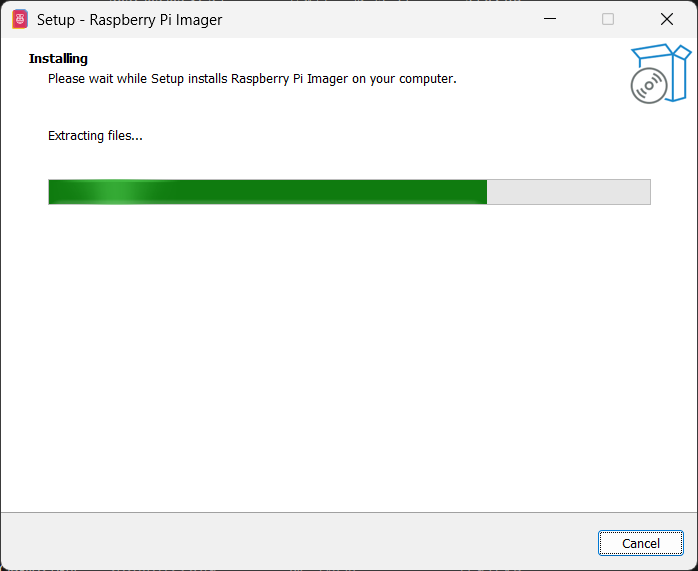
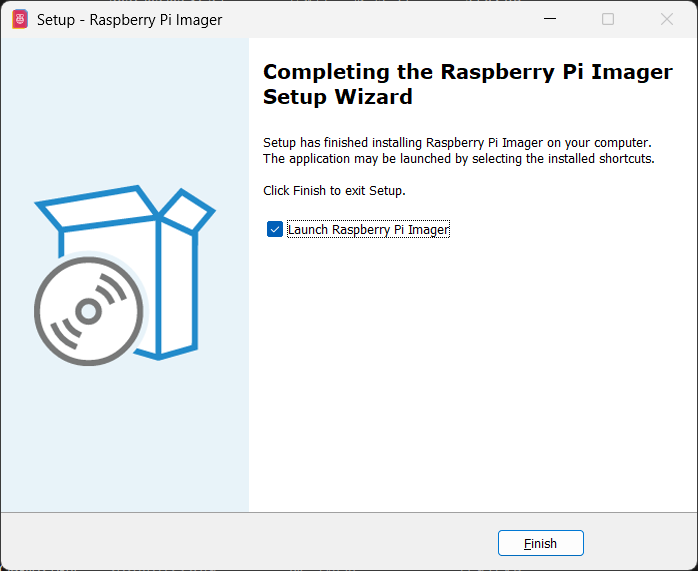
無事にインストールが完了すると、以下の画面が表示される。
「Finish」をクリックすると、Raspberry Pi Imagerが立ち上げられる。
microSDにOSをダウンロード
Raspberry Pi用のOSをブートドライブであるmicroSDに書き込む。
今回はRaspberry Pi Zero2WにUbuntuを導入する例で解説する。
まずRaspberry Piのデバイスを選択する。
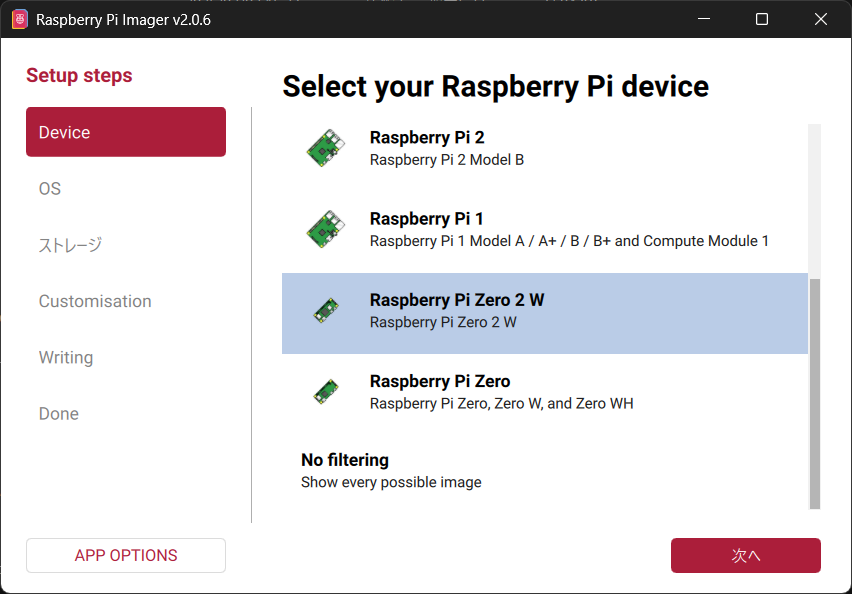
次に導入するOS・ディストリビューションを選択する。
Ubuntuは「Other general-purpose OS」に含まれる。
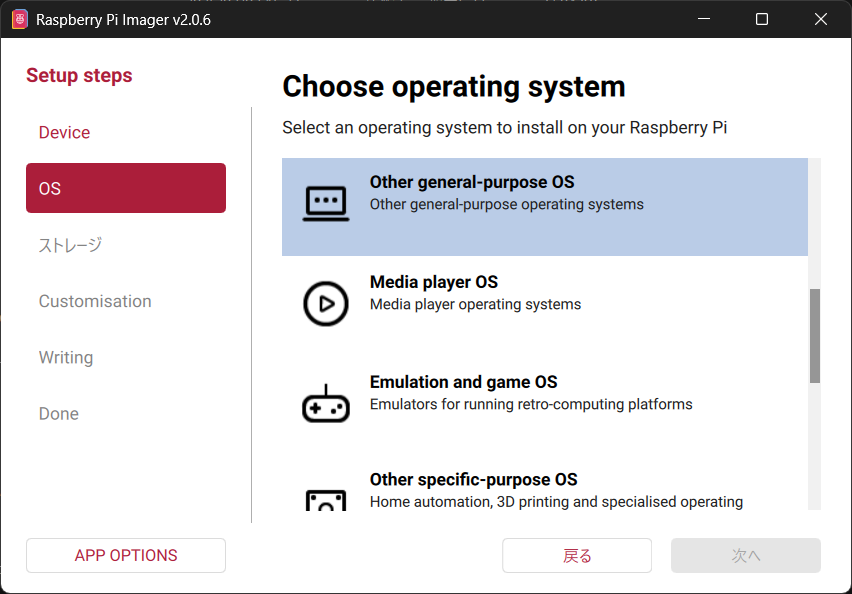
「Other general-purpose OS」をクリックし、Ubuntuを選択する。
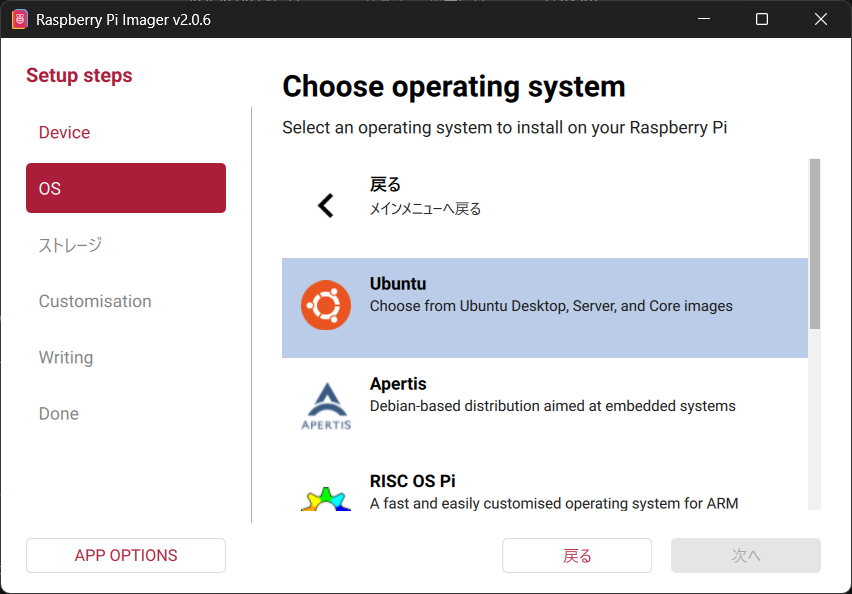
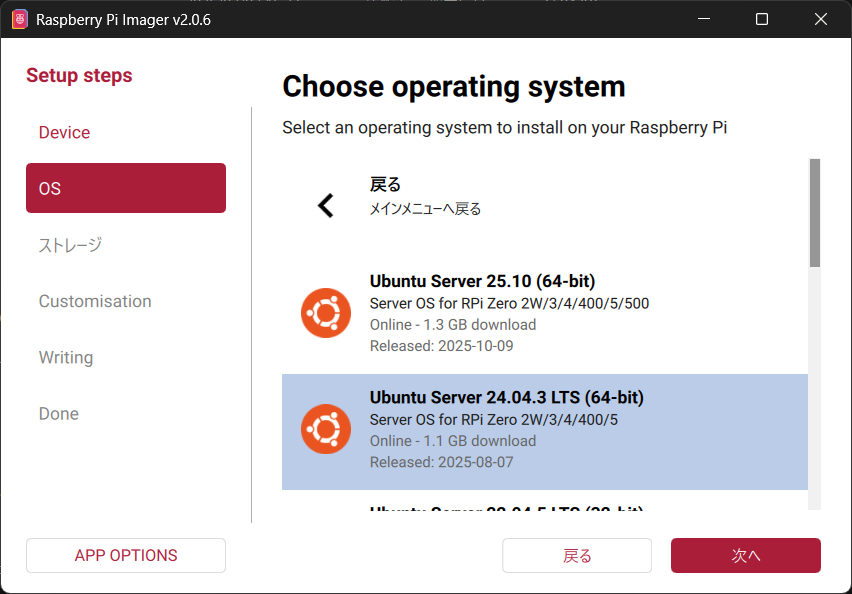
今回はGUIを持たない、「Ubuntu Server 24.04.3 LTS(64-bit)」を選択する。
次にOSを書き込むデバイスを選択する。microSDカードを選択する。
※システムのドライブに書き込まないよう注意!(デフォルトで除外されている。)
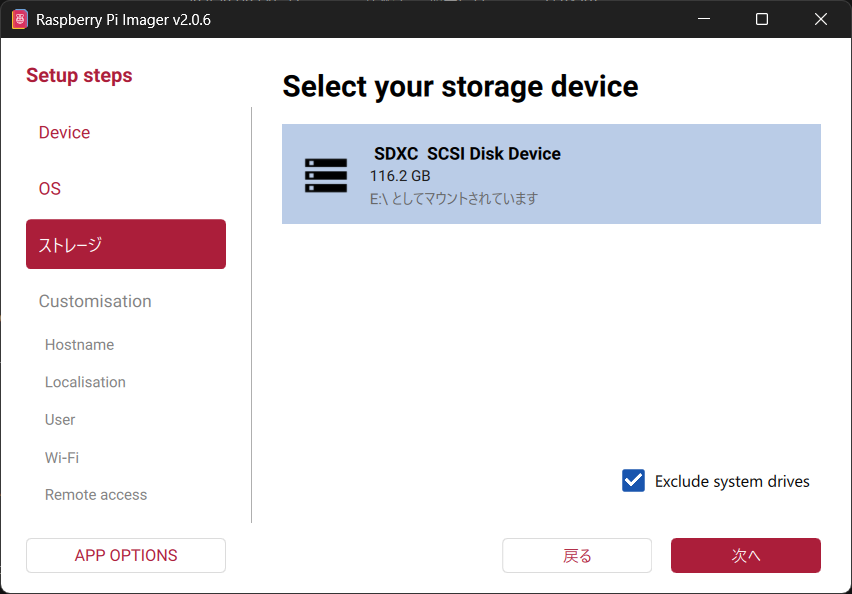
「次へ」をクリックする。次に、OSに関連する設定を行う。
追加設定
ここからは、OS関係の設定を行う。
最低限の設定のみで良い場合は「SKIP CUSTOMISATION」をクリックする。
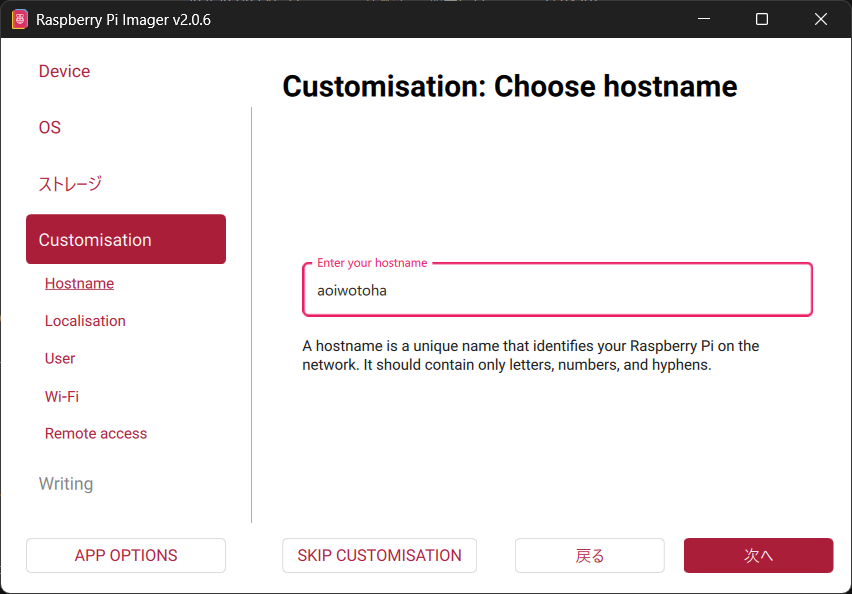
まずマシンのホスト名を入力する。
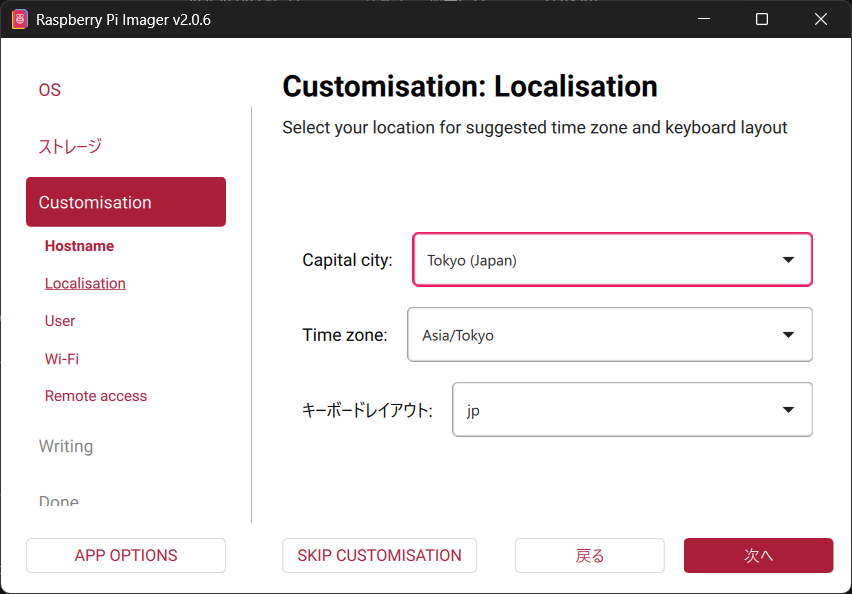
次にタイムゾーンやキーボードレイアウトなどを設定する。
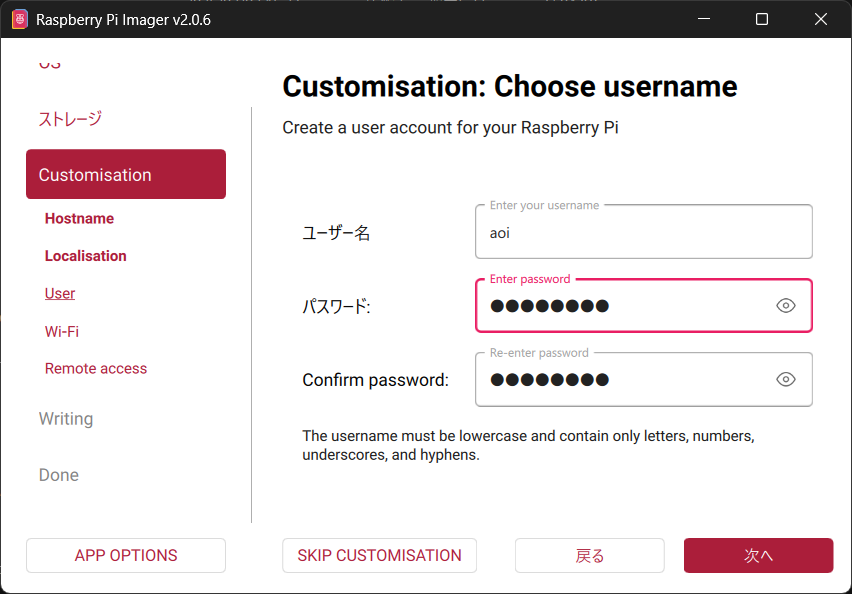
次に、ユーザ名とパスワードを設定する。
パスワードはログイン時に必要となるため、忘れないように注意!!
Wi-Fiの設定を行う。ブートドライブを作成しているマシンに保存されているWi-Fi情報が自動で入力されている。

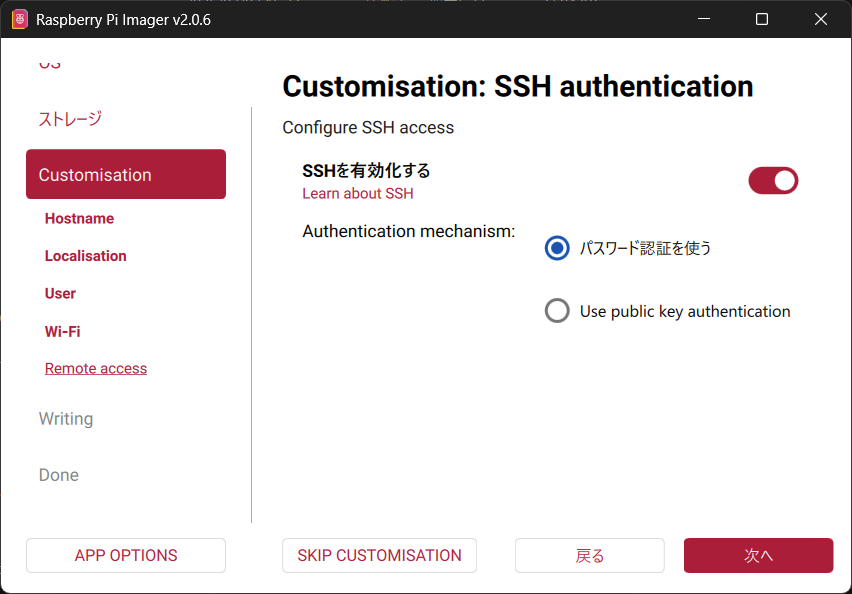
次にSSHの設定を行う。
今回はSSHを有効にし、公開鍵でなくパスワード認証とする。
(ログイン後に変更もできる。)
以上で設定が完了する。
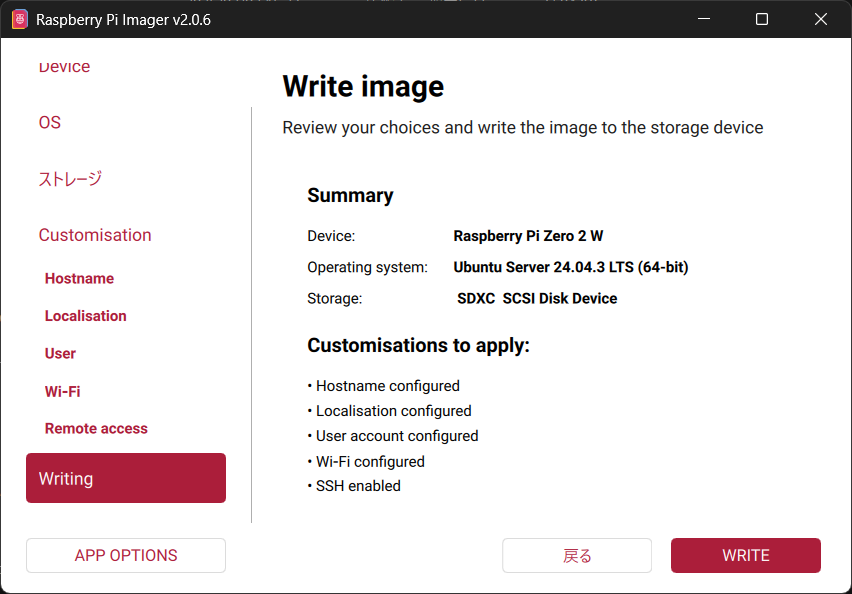
設定内容が表示されるため、問題なければ「Write」をクリックする。
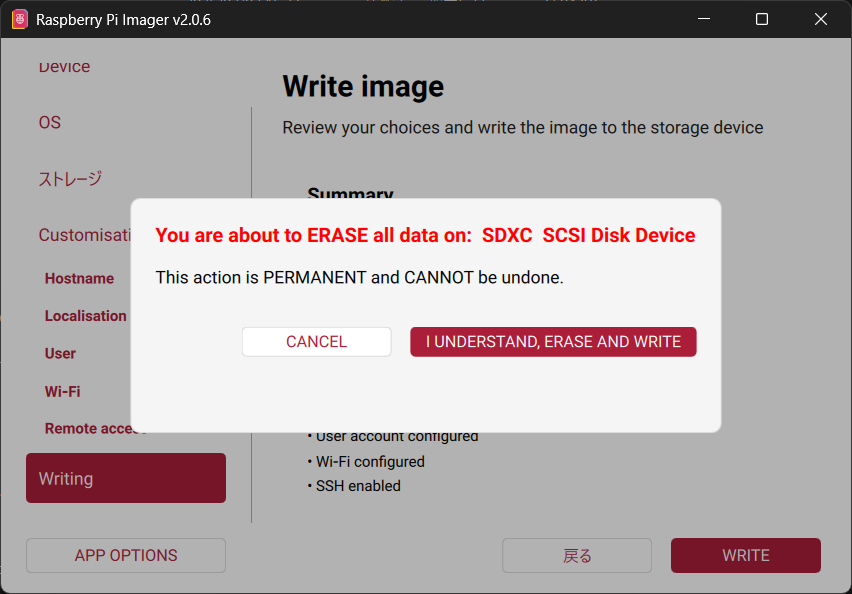
ブートドライブにデータが入っている場合、以下の画面が表示されることがある。
必要なデータが残っていないことを確認し、「I UNDERSTUND, ERASE AND WRITE」をクリックする。
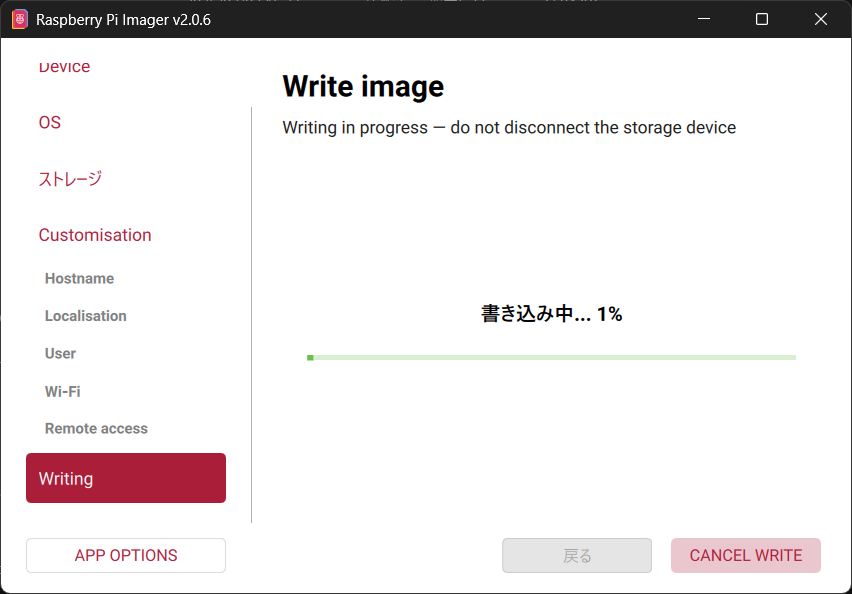
書き込みを気長に待つ。
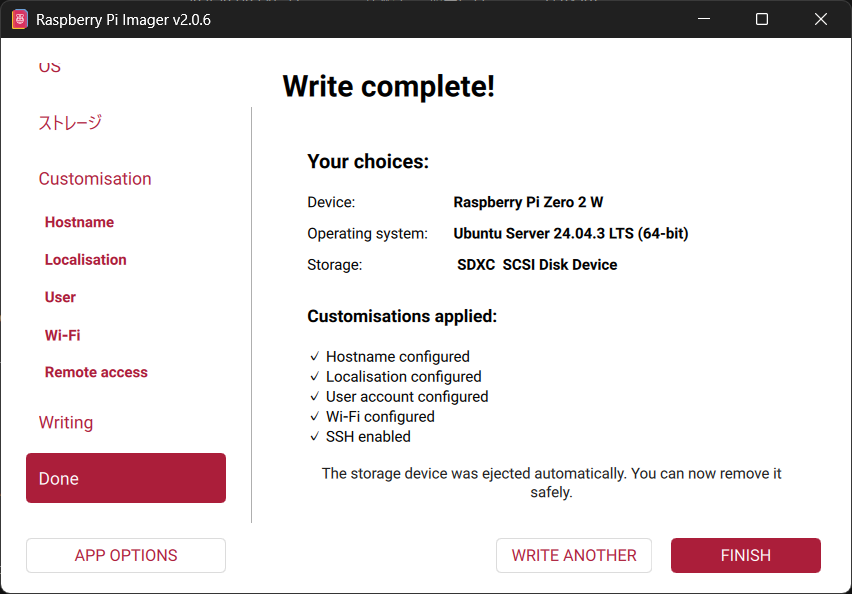
完了すると、以下の画面が表示される。
問題がなければ「FINISH」をクリックする。
作成したmicroSDカードを手元のRaspberry Piに挿入すると、OSが起動されます。
コメント